
Da foto ao arquivo pronto pro laser
Um passo a passo do fluxo completo — prints reais do editor, sem adivinhação.
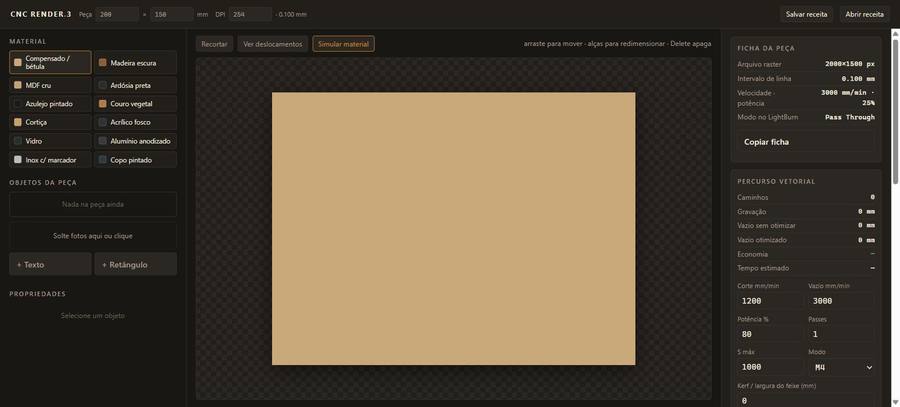
Escolha o material
A CNC Render vem com 17 presets de material — compensado, madeira escura, MDF cru, ardósia preta, azulejo pintado, couro, cortiça, acrílico fosco, vidro (versão diodo e versão CO2), alumínio anodizado, inox, copo térmico, bambu e até presets pra laser fiber (aço inox, latão/alumínio) — e mais. Escolha o mais parecido com o que você vai cortar ou gravar de verdade; cada preset já vem com contraste, gama e dithering calibrados pra como aquela superfície reage ao laser.
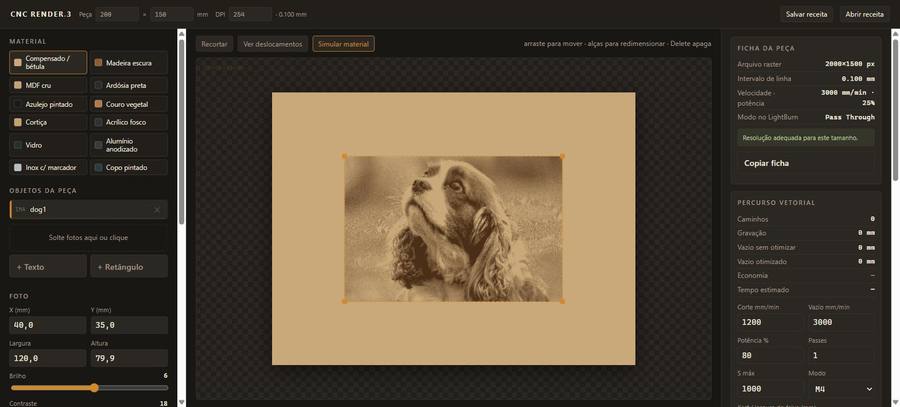
Envie sua foto
Solte uma foto no canvas, ou clique pra escolher. A CNC Render coloca ela na peça e já mostra um preview ao vivo de como vai ficar gravada no material escolhido — sem espera, sem ida e volta pro servidor, tudo roda no seu navegador.
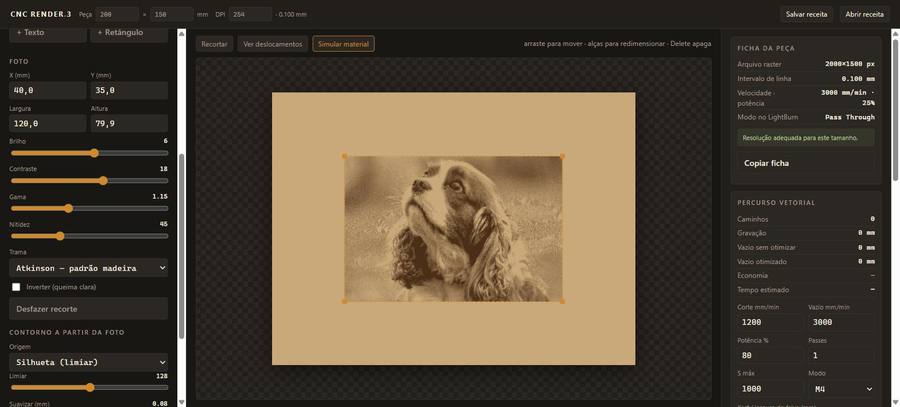
Ajuste contraste e dithering
Ajuste brilho, contraste, gama e nitidez pelos controles deslizantes, e escolha entre 11 algoritmos de dithering (Floyd-Steinberg, Atkinson, Jarvis, Bayer, meio-tom e mais) pra achar a textura certa pro seu material e imagem. O preset já deixa perto do ideal; esses controles deixam exato.
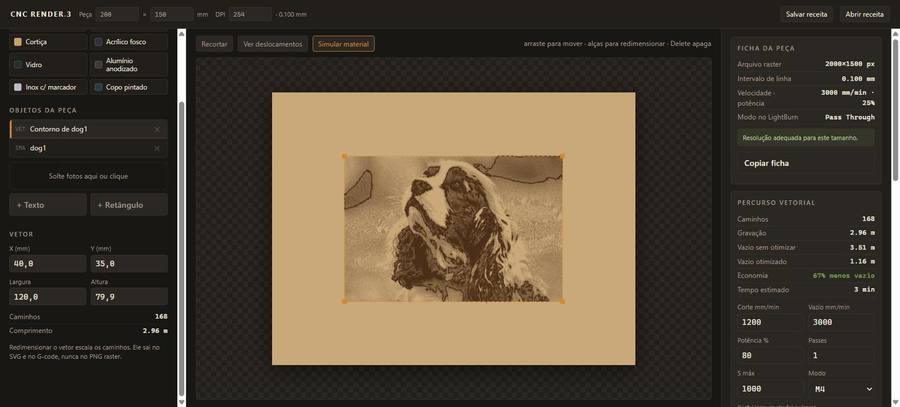
Gere o contorno vetorial
Precisa cortar, não só gravar? Clique em "Gerar contorno vetorial" pra extrair um caminho vetorial limpo direto da foto. A CNC Render também mostra o comprimento real do percurso e quanto tempo de deslocamento a otimização do percurso de corte economiza frente a uma ordem não otimizada.
Monte uma caixa com encaixe
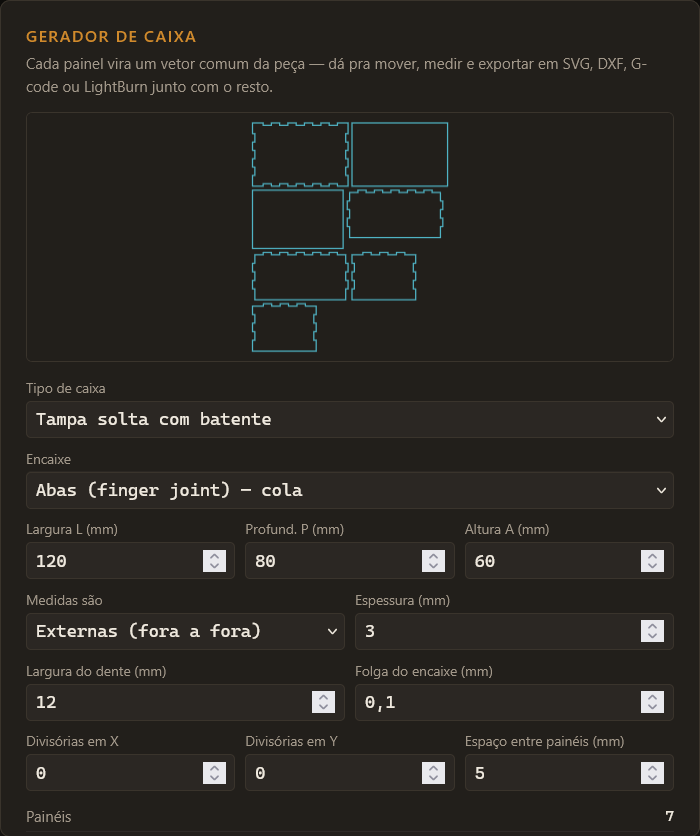
Em "Caixa para montar", abra o gerador e informe largura, profundidade e altura — internas ou externas — mais a espessura da sua chapa. Escolha o encaixe (abas, parafusado com porca cativa, topo reto ou fenda e lingueta) e o tipo de caixa: fechada, bandeja, tampa solta ou tampa com dobradiça viva. O preview vai mudando enquanto você mexe nos valores, e "Gerar painéis" solta todos eles já organizados na chapa, cada um virando um objeto que dá pra mover e medir. Pra decorar, prenda uma foto ou um texto a uma face em "Gravar na face": a arte acompanha o painel se você mudar as medidas, e a gravação é recortada na borda dele.
Exporte no formato que precisar
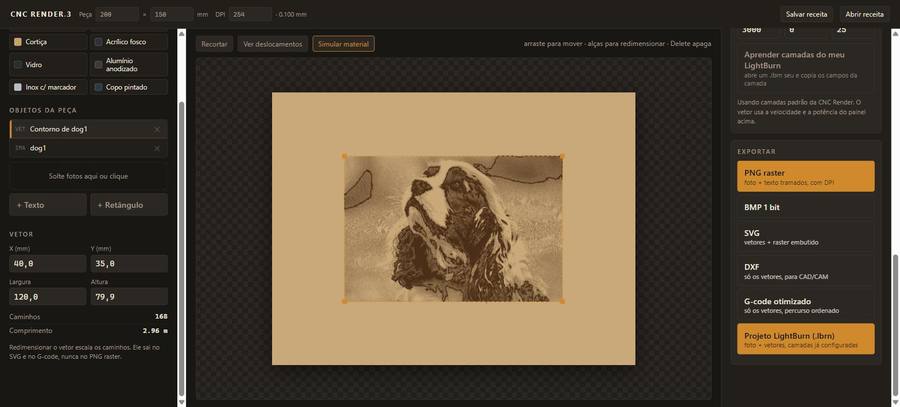
Exportação em PNG ou BMP é grátis e liberada pra qualquer um. Uma assinatura libera SVG, DXF, G-code
otimizado e um projeto LightBurn (.lbrn) pronto pra rodar, com camadas, velocidade e
potência já configuradas.
Grave em canecas, garrafas e copos — e mostre o mockup ao cliente
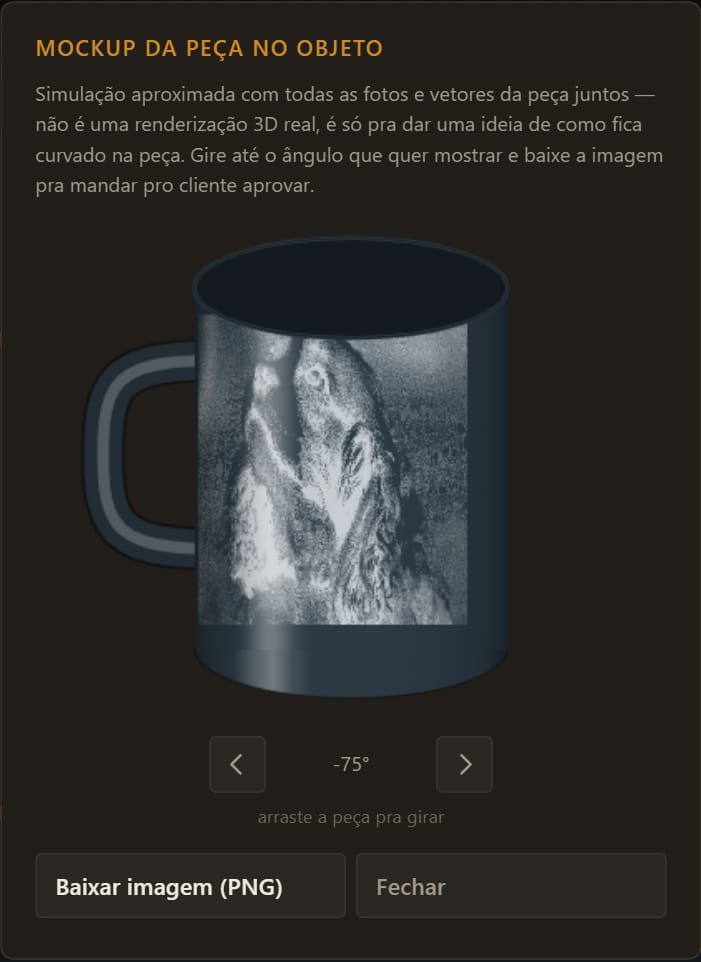
Ative "Peça cilíndrica" no painel da esquerda e escolha um modelo pronto — caneca, garrafa ou copo térmico — ou digite o diâmetro (boca e base separados, se o objeto for cônico), a altura útil e a largura da alça. A CNC Render calcula a circunferência certa, avisa se a arte vai ficar maior ou menor do que deveria e desconta a alça. Clique em "Ver mockup da peça no objeto", arraste para girar e use "Baixar imagem (PNG)" para mandar o mockup ao cliente aprovar antes de gravar.
Use o zoom pra ajustar os detalhes finos
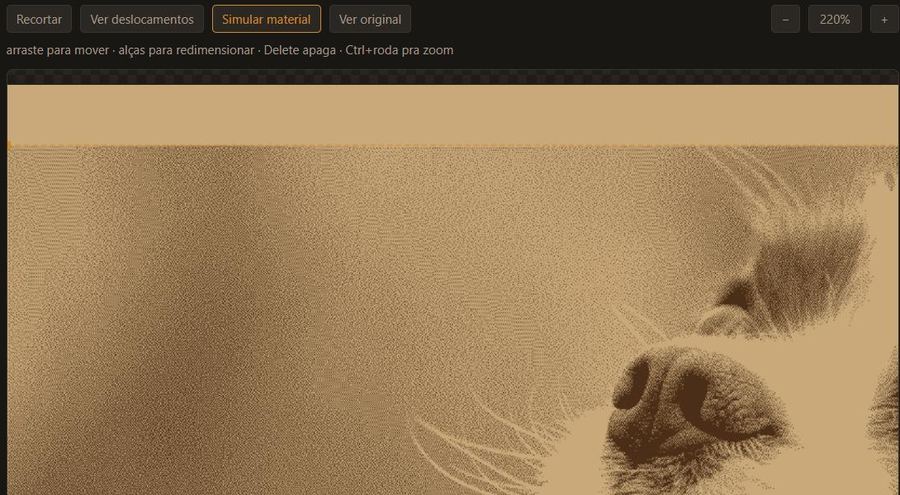
Os botões −/+ no canto da área de trabalho (ou Ctrl + roda do mouse) deixam você aproximar sem perder precisão — útil pra conferir se a trama ficou boa antes de gravar, ou pra posicionar um texto pequeno com exatidão.
A CNC Render também pode ser instalada como aplicativo — procure o ícone de instalar na barra de endereço do
navegador ao abrir a ferramenta — e funciona offline depois da primeira visita. Seu trabalho fica salvo
automaticamente no navegador, então atualizar a página sem querer não apaga nada. Errou? Ctrl+Z desfaz
qualquer mudança na peça. E pra levar o trabalho pra outro computador, "Salvar projeto" (Ctrl+S) baixa a
peça inteira, com as fotos, num arquivo .cncrender.